
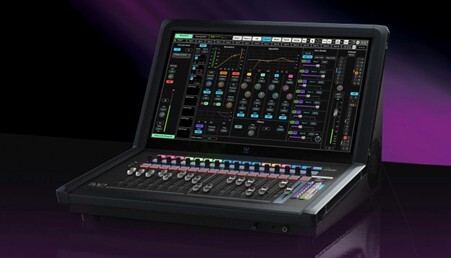
Из этой статьи вы узнаете, как загрузить и установить обновления программного обеспечения и прошивки на консоль Waves eMotion LV1 Classic.
Когда становятся доступны обновления программного обеспечения микшера eMotion LV1 и прошивки для консоли eMotion LV1 Classic, их можно загрузить с помощью приложения Waves Central.
Обратите внимание: обновление прошивки занимает время, выполняйте эти процедуры только в период, когда консоль не используется в активной работе, и не выполняйте их в условиях, когда время имеет критическое значение.
Когда становятся доступны обновления программного обеспечения микшера eMotion LV1 и прошивки для консоли eMotion LV1 Classic, их можно загрузить с помощью приложения Waves Central.
Обратите внимание: обновление прошивки занимает время, выполняйте эти процедуры только в период, когда консоль не используется в активной работе, и не выполняйте их в условиях, когда время имеет критическое значение.
Чтобы установить последнюю доступную версию, выполните следующие действия:
- Подключите консоль eMotion LV1 Classic к интернету.
- На вкладке Setup в eMotion LV1 нажмите Admin.
- В окне Kiosk запустите Waves Central и войдите в учётную запись Waves, которой принадлежит лицензия LV1 Classic - то есть в учётную запись, на которую зарегистрирована ваша LV1 Classic.
- Перейдите в раздел Install Products и нажмите Updates available в верхней части окна. При этом автоматически будет выбрана последняя версия eMotion LV1 Classic, включая все дополнительные обновления, доступные для данной системы. Точное содержимое устанавливаемого обновления можно проверить, нажав значок Info (i) слева от пункта Waves Updates.
- Когда всё будет готово, нажмите Update.
- После завершения установки Waves Central предложит перезагрузить компьютер консоли. Компьютер консоли также можно перезагрузить с помощью кнопки Restart.
Примечания:
- Все лицензии eMotion LV1 Classic могут быть автоматически обновлены до V17. После запуска Waves Central, входа в учётную запись и подключения к интернету лицензии eMotion LV1 Classic автоматически обновятся до версии v17. После этого просто продолжите установку, как описано выше.
- Лицензии LV1 80-Channel Expansion, Dugan Speech и eMo IEM необходимо обновить до версий, соответствующих установленной версии eMotion LV1. Эти лицензии автоматически не обновляются. Чтобы обновить их, обратитесь к странице Get Latest Version. После обновления запустите Waves Central на консоли, войдите в учётную запись и активируйте лицензию.
Обновления прошивки BIOS сервера: 4 шага
- Если доступна новая версия BIOS сервера, при включении консоли появится соответствующее сообщение:
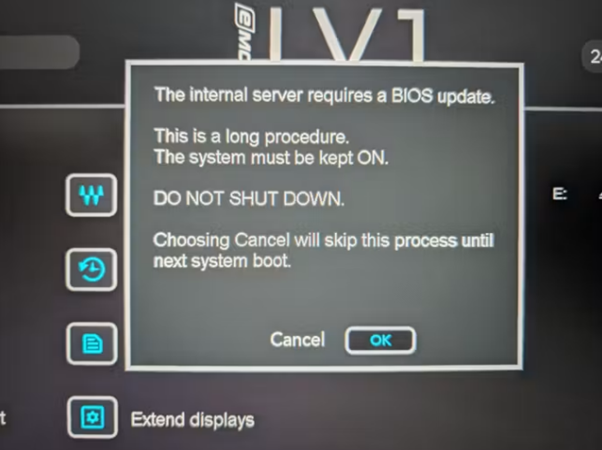
2.Нажмите OK.
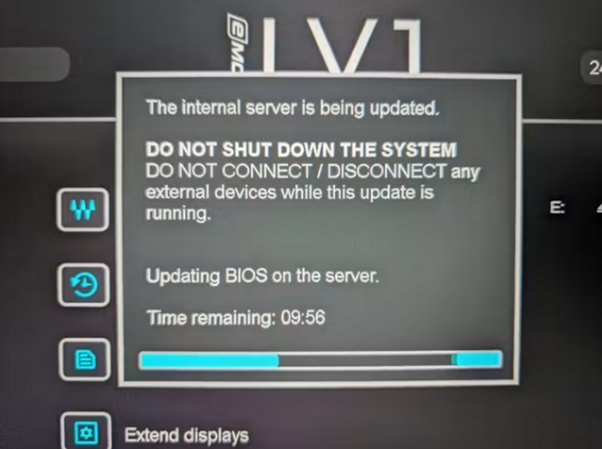
Во время процесса обновления BIOS НЕ прикасайтесь к консоли и не выключайте её питание. Обновление может занять до 10 минут.
3.После завершения обновления появится соответствующее сообщение:
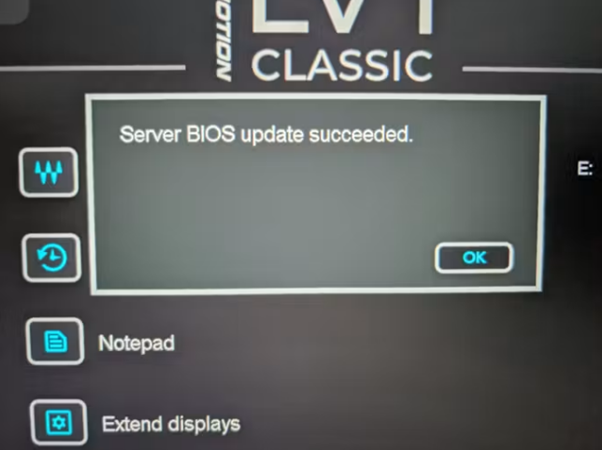
4.Нажмите OK.
Обновление прошивки Fader Bank, калибровка фейдеров: 7 шагов
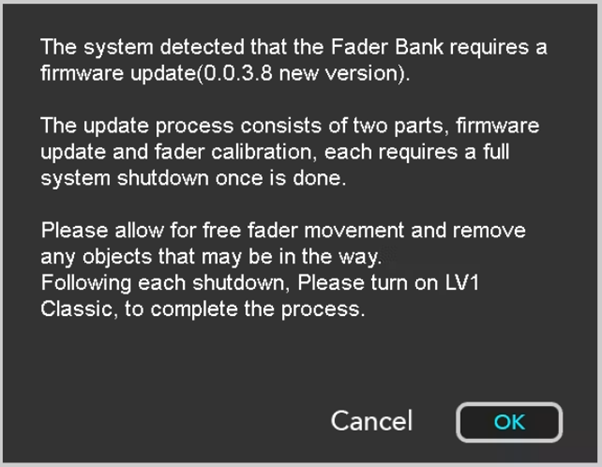
- Если доступна новая версия прошивки Fader Bank, при включении консоли появится соответствующее сообщение. Обязательно отключите ВСЕ внешние устройства и поверхности управления, затем нажмите OK, чтобы продолжить.
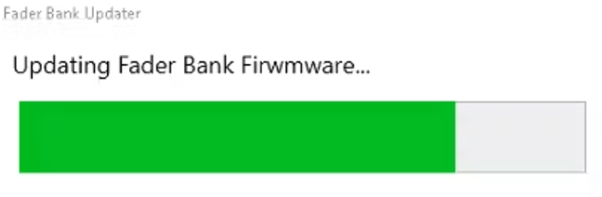
2.Начнётся процесс обновления прошивки Fader Bank.
3.После завершения нажмите OK, чтобы выключить консоль.
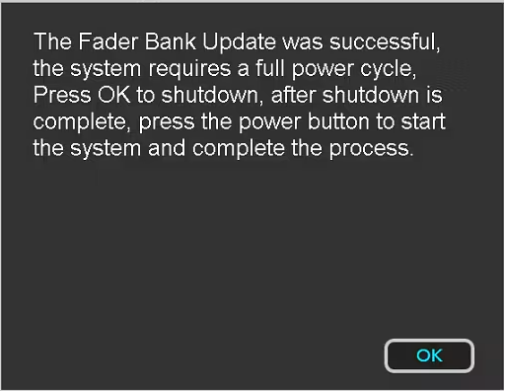
4.Снова включите консоль с помощью кнопки Power.
5.После этого Fader Bank начнёт короткую процедуру калибровки. Во время процесса калибровки НЕ прикасайтесь к консоли.
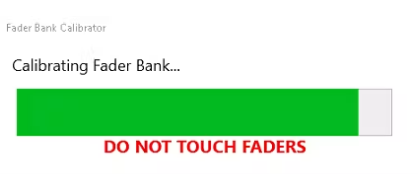
Если процесс калибровки завершится неудачно, вам будет предложено повторить попытку или отменить операцию. Выберите Calibrate, чтобы повторить процесс.
6.После завершения нажмите OK, чтобы выключить консоль:
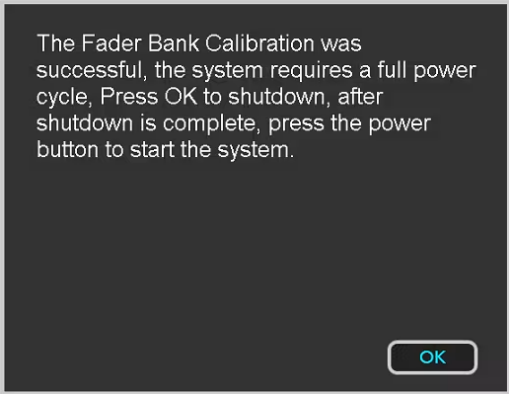
7.Снова включите консоль.
Некоторые обновления могут включать новые версии прошивки для сервера Classic DSP, устройства Classic IO, а также для других серверов SoundGrid или устройств ввода-вывода, подключённых к сети.
Чтобы установить обновления прошивки для ваших серверов SoundGrid и/или устройств ввода-вывода, выполните следующие действия:
Чтобы установить обновления прошивки для ваших серверов SoundGrid и/или устройств ввода-вывода, выполните следующие действия:
- На вкладке Setup в eMotion LV1 откройте страницу Inventory.
- Если кнопка FW в слоте I/O или Server имеет синий цвет - обновление необязательное - либо красный цвет - обновление обязательное, значит доступна новая версия прошивки. Нажмите кнопку FW и обновите оборудование.
Обратите внимание: после обновления прошивки необходимо выполнить полный цикл отключения и повторного включения питания обновлённого устройства. Следуйте инструкциям на экране.
Купить Waves в Главконцерте
Купить Waves LV1 Classic в Москве можно в компании Главконцерт. Мы - официальный дистрибьютор Waves на территории Российской Федерации. Предоставляем сервисную послепродажную поддержку и гибкую систему скидок.
За хорошим звуком обращайтесь к нам!
Почта info@glavconcert.ru
Телефон +7(495) 859-07-67
За хорошим звуком обращайтесь к нам!
Почта info@glavconcert.ru
Телефон +7(495) 859-07-67